摘要
一句话总结
本文介绍了如何利用 ChatGPT 输入框的 @ 快捷功能,解决因自定义 GPT 数量过多而导致难以查找和调用的管理问题。
核心要点
- 作者习惯将日常小任务(如生成 URL slug、字幕整理、长文总结、文章翻译等)封装为独立的自定义 GPT,以实现输入内容即可直出结果的便捷体验。
- 随着自定义 GPT 数量的增加,传统的查找方式(如前往 GPT Store 搜索)变得非常繁琐。
- 将常用的 GPT 固定在侧边栏存在局限性,当数量过多时,列表会被系统自动折叠,依然不便于查找。
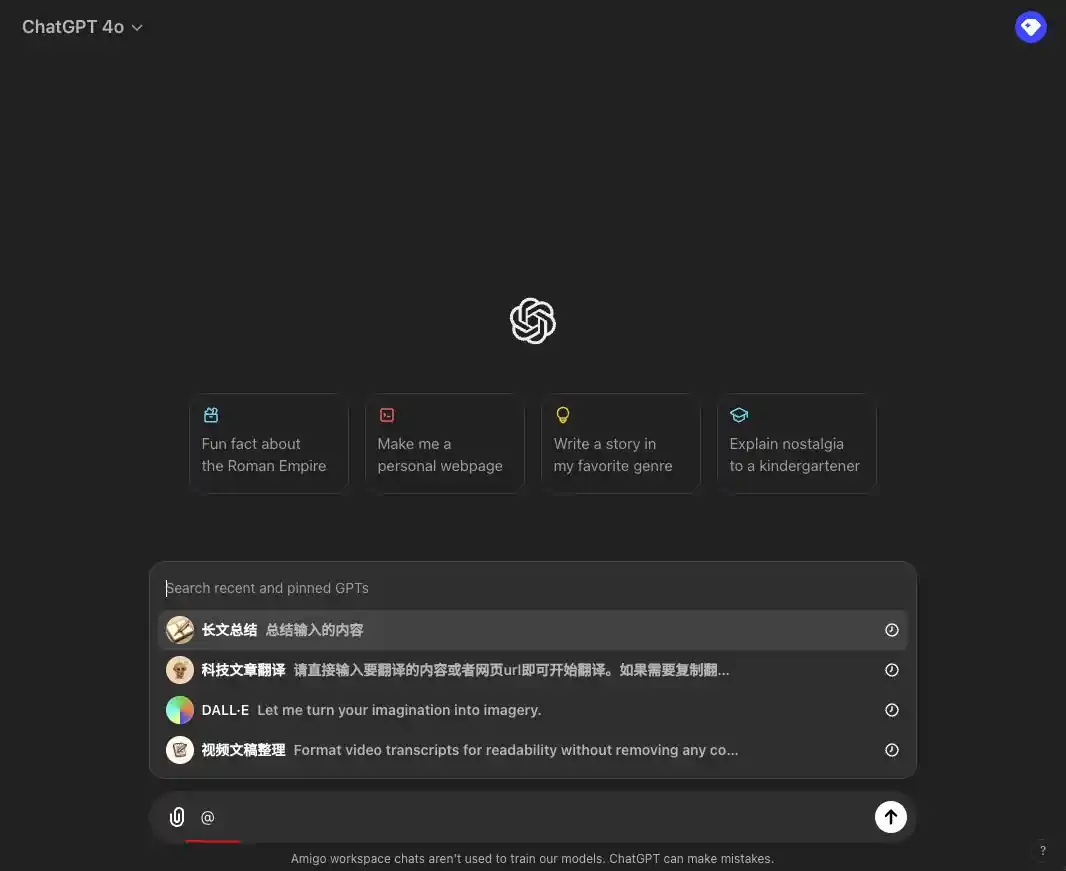
- 最简单的管理和调用方案是在 ChatGPT 的对话输入框中直接输入
@符号。 - 触发
@功能后,用户可以快速找到近期使用过的 GPT,或者通过输入关键字进行检索。 - 通过
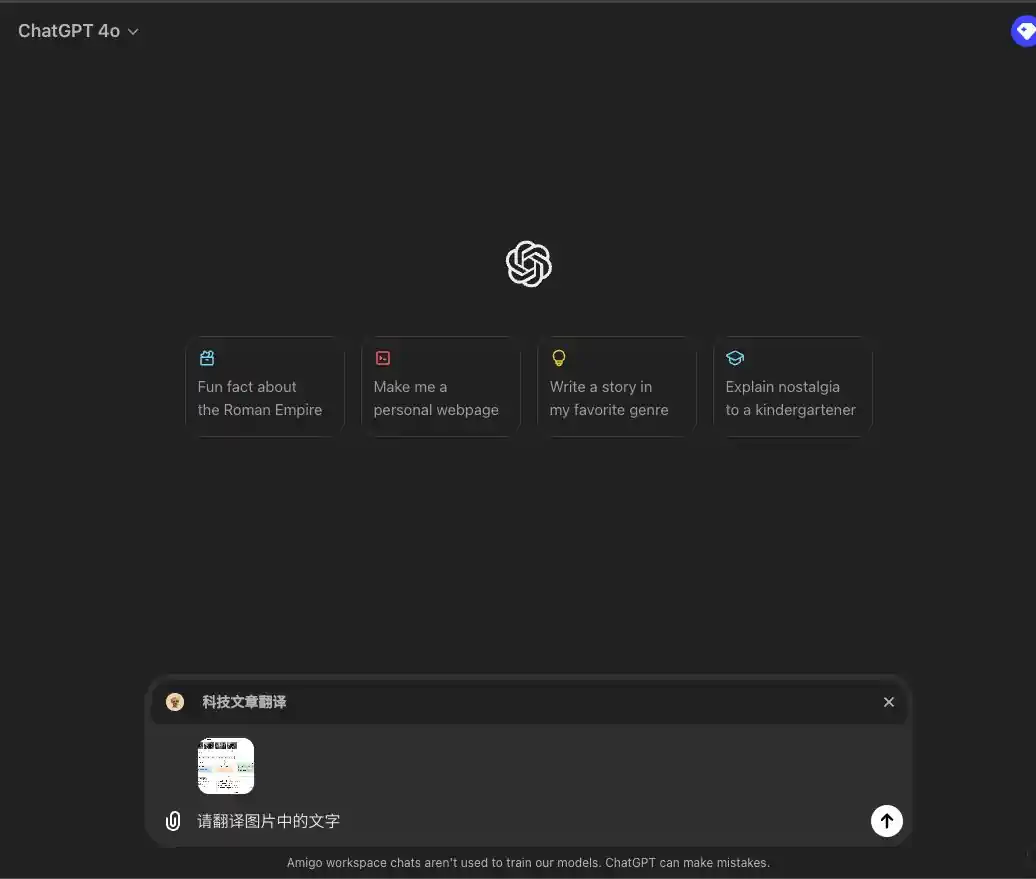
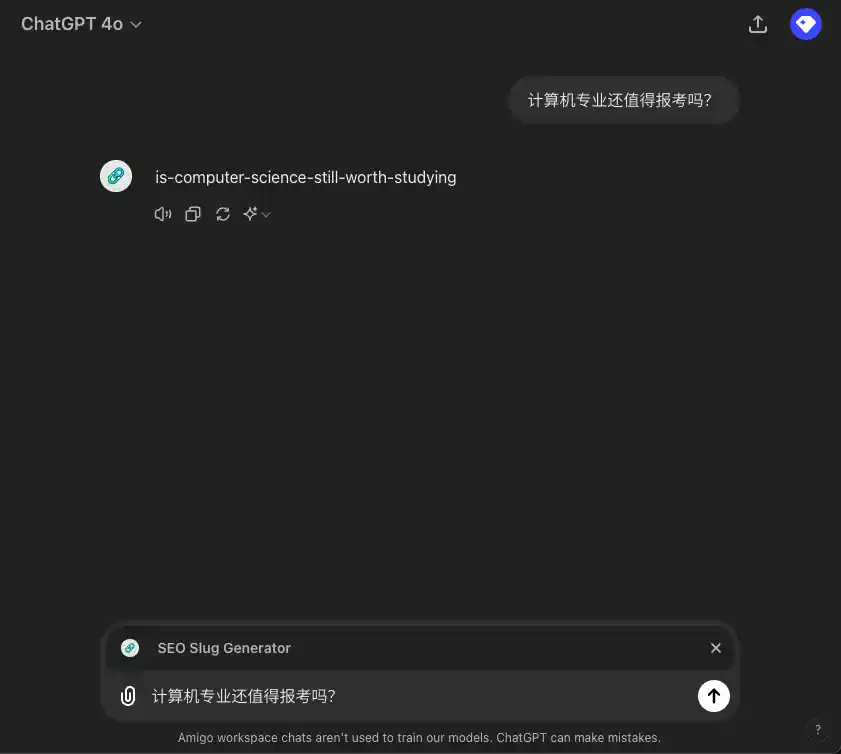
@选中目标 GPT 后直接输入任务指令,其执行效果与单独打开该 GPT 页面完全一致。
正文
我习惯于把一些日常小任务做成独立的 GPT,比如标题生成 URL slug 、字幕文稿整理 、总结 、翻译 等,单独用起来都挺方便的,输入内容就出来结果。
但麻烦的地方在于:太多了不好找。去 GPT Store 找,然后再用很麻烦,就算可以固定在侧边栏,但个数多了一样被折叠。
有一个最简单的方法就是使用 ChatGPT 的 @ 功能,在 ChatGPT 输入框输入 @,就可以快速找到你用过的 GPT,或者根据关键字也可以检索到,然后再输入你要它完成的任务,和你单独打开 GPT 输入效果是一样的。
相关文档
- 翻译 GPT 的提示词更新和优化;关联理由:解说;说明:本文将“翻译 GPT”作为多 GPT 管理场景中的示例任务,该文详细解释了该 GPT 的提示词结构与优化点。
- GPT 无法翻译超长内容的提示词优化尝试;关联理由:延伸思考;说明:该文把“翻译 GPT”进一步扩展到超长文本处理场景,补充了本文示例任务在复杂输入下的实践细节。