摘要
一句话总结 本文详细介绍了在 Chrome 127 Canary 版本中开启并测试浏览器内置 Gemini Nano 大语言模型(4bit 3.25B)的具体配置与代码调用步骤。
关键要点
- 版本要求:需下载 Chrome 127 的 Canary(开发者)版本。
- 开启 API:在
chrome://flags/中搜索并把Prompt API for Gemini Nano设置为Enable。 - 开启设备端优化:在
chrome://flags/中将Enables optimization guide on device设置为Enable BypassPerfR(注意不是Enable)。 - 重启生效:完成上述 Flags 设置后,必须重启 Chrome 浏览器。
- 下载模型:进入
chrome://components/,找到Optimization Guide On Device Model并点击Check for update,确保模型成功下载。 - 控制台测试:在浏览器开发者控制台输入
window.ai检查 API 是否可用。 - 代码调用:可通过
window.ai.canCreateGenericSession()检查权限,并使用createTextSession()创建会话,通过promptStreaming()实现流式对话输出测试。
正文
测试 Chrome 内置 Gemini Nano 的方法:
-
下载 Chrome 127,可以到 Chrome Release Channels 下载 Canary 版本
-
打开 chrome://flags/,搜索以下设置并启用:
- a) 找到
Prompt API for Gemini Nano设置为Enable - b) 找到
Enables optimization guide on device设置为Enable BypassPerfR(不是Enable) - c) 重启 Chrome
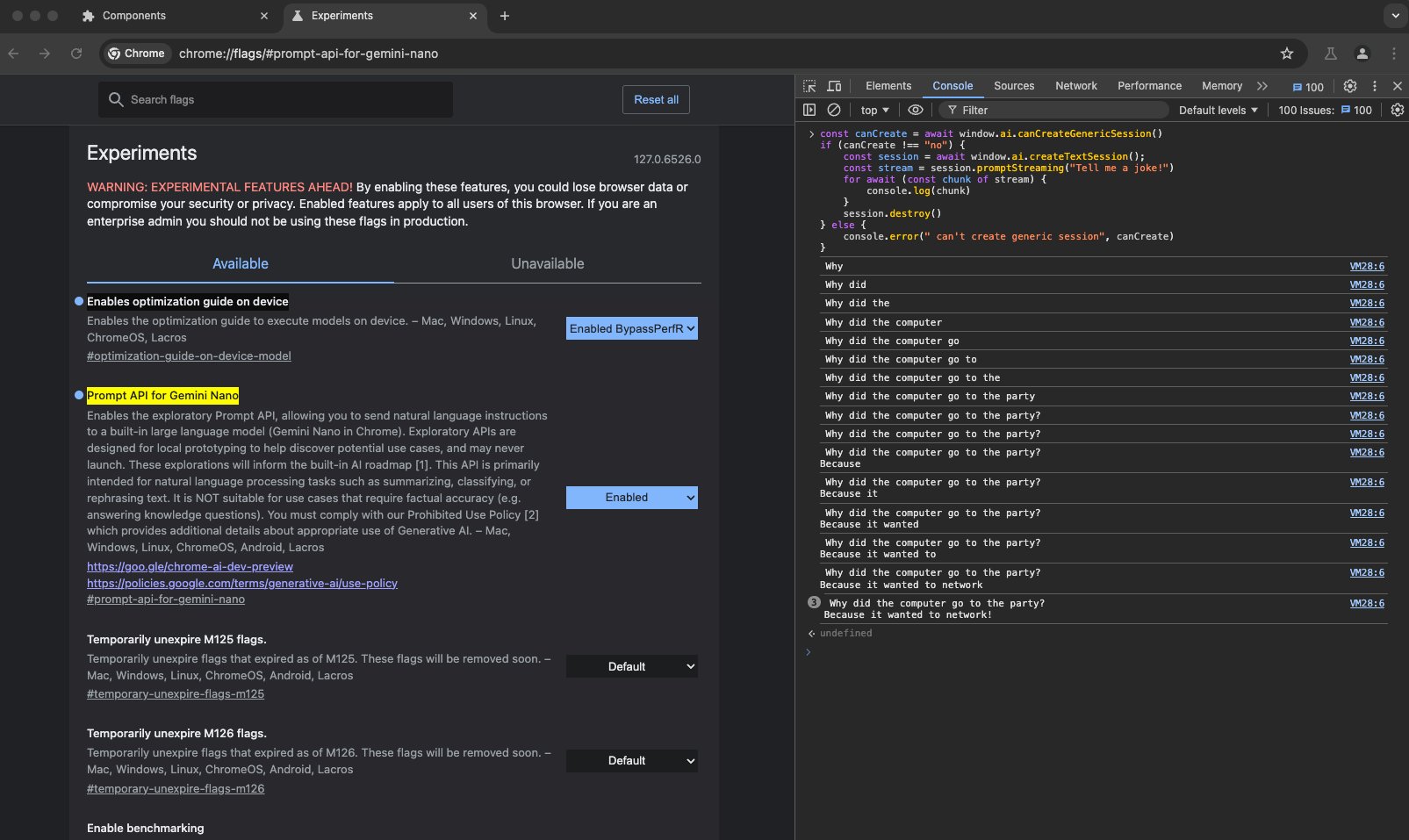
- 打开 chrome://components/,检查
Optimization Guide On Device Model中模型是否成功下载,点击Check for update
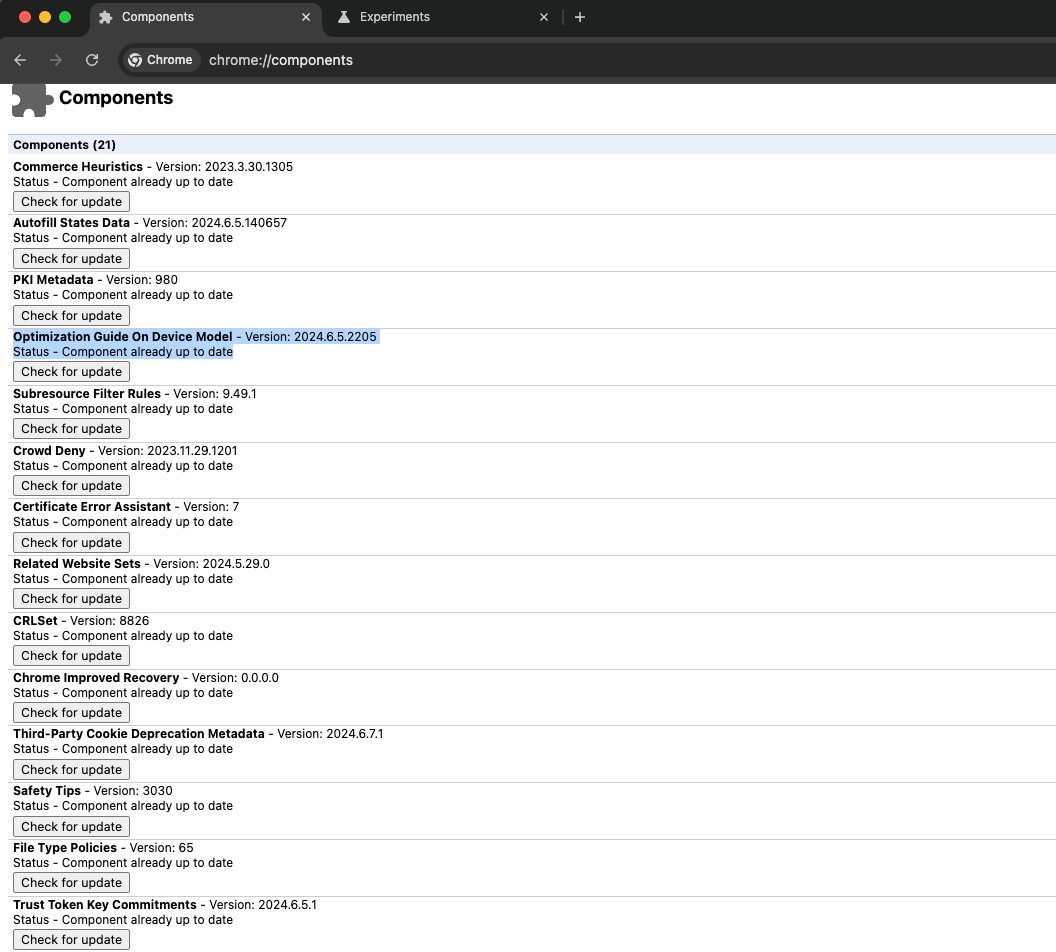
- 打开控制台,输入
window.ai测试是否能有返回结果,可以用下面的完整代码测试:
const canCreate = await window.ai.canCreateGenericSession()
if (canCreate !== “no”) {
const session = await window.ai.createTextSession();
const stream = session.promptStreaming(“Tell me a joke!”)
for await (const chunk of stream) {
console.log(chunk)
}
session.destroy()
} else {
console.error(” can’t create generic session”, canCreate)
}